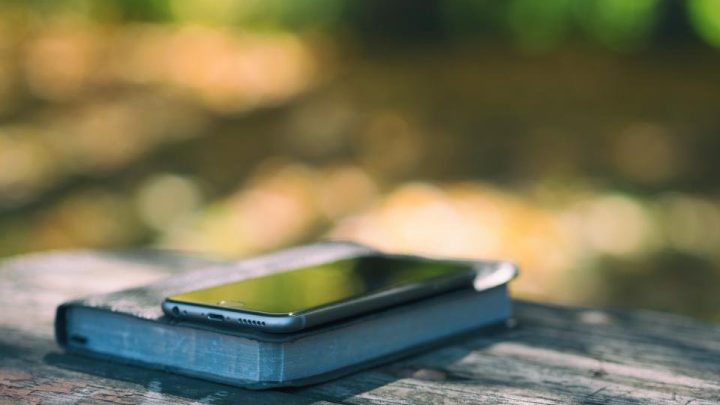
Apps om documenten te scannen met je mobiele telefoon.
Moet u een document, bon of getekend contract versturen en hebt u geen scanner bij de hand? Uw mobiele telefoon biedt de oplossing. Scan-apps snijden de randen bij, corrigeren het perspectief en maken de tekst scherp, waarna ze een PDF-bestand genereren dat direct te versturen is.
Sommige apps herkennen zelfs tekst uit afbeeldingen (zogenaamde OCR), waardoor je gedeeltes kunt kopiëren of in het document kunt zoeken. Bekijk de beste opties; veel ervan zijn al op je telefoon geïnstalleerd.
Wat een goede mobiele telefoonscanner moet hebben
Automatische randafsnijding, aanpassing van helderheid en contrast, optie om meerdere pagina's samen te voegen tot één PDF-bestand en cloudopslag. Tekstherkenning is een zeer nuttige extra functie voor iedereen die met documenten werkt.
De meest aanbevolen apps
Adobe Scan
Het programma, afkomstig van hetzelfde bedrijf als Acrobat, scant met uitstekende kwaliteit en herkent automatisch tekst, waardoor de PDF doorzoekbaar wordt.
- Optische tekenherkenning (OCR)
- Automatisch bijsnijden en corrigeren
- Vrij
Google Drive
Veel mensen weten dit niet, maar Google Drive heeft een ingebouwde scanner: tik op de "+" knop en kies "Scannen". De pdf wordt vervolgens in de cloud opgeslagen.
- Het is al standaard aanwezig op veel Android-apparaten.
- Wordt direct in de cloud opgeslagen.
- Vrij
Genius Scan
Snel en lichtgewicht, met uitstekende beeldverwerking en de mogelijkheid om meerdere pagina's samen te voegen. Werkt zonder dat u een account hoeft aan te maken.
- Registratie is niet nodig.
- Meerdere pagina's in één PDF-bestand
- Volledige gratis versie voor de basisprincipes
Gebruik de Notities-app op je iPhone.
Op de iPhone hoef je niets te installeren: open de Notities-app, tik op het camera-icoon en kies 'Documenten scannen'. De app snijdt de afbeelding automatisch bij en past de instellingen aan. De Bestanden-app heeft deze functie ook.
Tips voor een perfecte scan
Leg het document op een donkere, gladde ondergrond in een goed verlichte ruimte, uit de buurt van schaduwen van je telefoon. Houd het apparaat parallel aan het papier. Controleer voordat je persoonlijke documenten verstuurt aan wie je ze stuurt en geef de voorkeur aan officiële kanalen.
Stapsgewijs proces voor digitalisering
Open de scan-app en richt de camera op het document. Wacht tot de app de randen detecteert, meestal gemarkeerd met een gekleurde rand, en maak de foto. Pas de hoeken indien nodig aan en kies het documentfilter, waardoor de achtergrond wit en de tekst donker wordt.
Voor documenten met meerdere pagina's kunt u foto's blijven maken voordat u opslaat: de app voegt alles samen tot één pdf-bestand. Geef het bestand tot slot een duidelijke naam, bijvoorbeeld 'bewijs-van-woonplaats-oktober', zodat u het later gemakkelijk kunt terugvinden.
Hoe maak je PDF's lichter?
Grote bestanden kunnen door websites en e-mailprogramma's worden geweigerd. Kies in de exportinstellingen voor gemiddelde kwaliteit of de compressieoptie. Voor documenten die alleen tekst bevatten, verkleint de zwart-witmodus de bestandsgrootte aanzienlijk zonder de leesbaarheid te beïnvloeden.
Veelgestelde vragen
Is een document dat met een mobiele telefoon is gescand geldig?
Ja, u kunt kopieën en een betalingsbewijs meesturen. Voor documenten waarvoor een origineel of notarieel document vereist is, gelden de regels van de betreffende instantie.
Welke app herkent tekst?
Adobe Scan herkent tekst automatisch. Google Drive maakt de tekst ook doorzoekbaar nadat deze is opgeslagen.
Moet ik betalen?
Nee. De apps in deze lijst hebben een gratis versie die voldoende is voor dagelijks gebruik.
Met een van deze apps verandert je mobiele telefoon in een volwaardige scanner, waarmee je alles kunt oplossen zonder je huis te verlaten.
SilvaDaily is niet gelieerd aan, wordt niet gesponsord door en wordt niet onderschreven door Google Play en iPhone. Google Play en iPhone zijn handelsmerken van hun respectievelijke eigenaren. Promoties en algemene voorwaarden dienen via officiële kanalen te worden bevestigd.