Mga app para sa pag-scan ng mga dokumento gamit ang iyong cellphone.
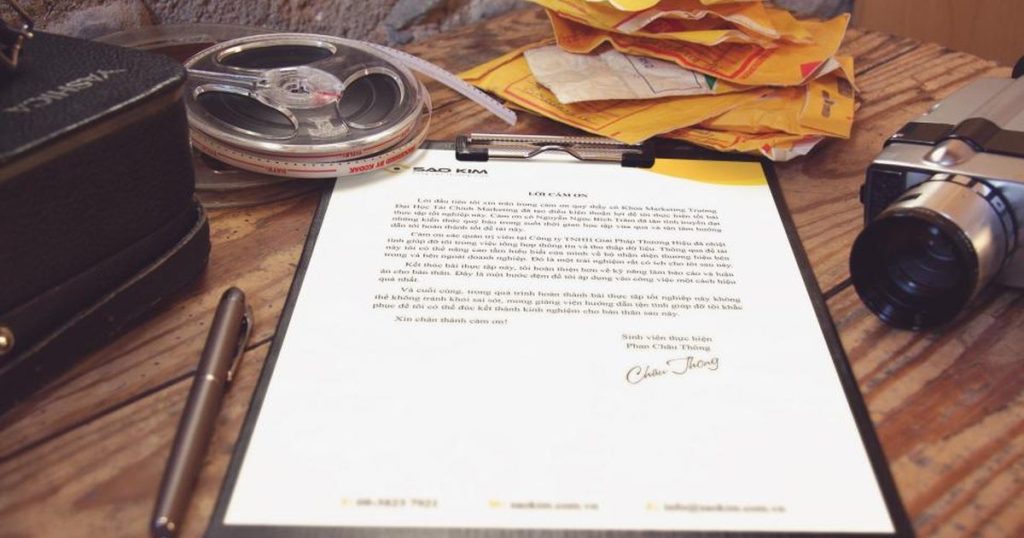
Kailangan mo bang magpadala ng dokumento, resibo, o nilagdaang kontrata at wala kang malapit na scanner? Nalulutas ng iyong cellphone ang problema. Pinuputol ng mga scanning app ang mga gilid, itinatama ang perspective, at ginagawang malinaw ang teksto, na lumilikha ng PDF na handa nang ipadala.
Ang ilan ay kumikilala pa nga ng teksto mula sa mga larawan (tinatawag na OCR), na nagbibigay-daan sa iyong kopyahin ang mga seksyon o maghanap sa loob ng dokumento. Tingnan ang mga pinakamahusay na opsyon, na marami sa mga ito ay naka-install na sa iyong telepono.
Ano ang kailangan ng isang mahusay na scanner ng cellphone
Awtomatikong pag-crop ng border, pagsasaayos ng liwanag at contrast, opsyon na pagsamahin ang maraming pahina sa isang PDF, at pag-save sa cloud. Ang pagkilala ng teksto ay isang kapaki-pakinabang na bonus para sa sinumang gumagamit ng mga dokumento.
Ang mga pinaka-inirerekomendang app
Adobe Scan
Mula sa parehong kumpanya ng Acrobat, nag-i-scan ito nang may mahusay na kalidad at awtomatikong kinikilala ang teksto, kaya naman nahahanap ang PDF.
- Pagkilala sa Optikal na Karakter (OCR)
- Awtomatikong pag-crop at pagwawasto
- Libre
Google Drive
Maraming tao ang hindi nakakaalam nito, ngunit ang Google Drive ay may built-in na scanner: pindutin ang button na "+" at piliin ang "Scan." Pagkatapos ay ise-save ang PDF sa cloud.
- Karaniwan na ito sa maraming Android device.
- Direktang sine-save sa cloud.
- Libre
Henyo Scan
Mabilis at magaan, na may mahusay na pagproseso ng imahe at opsyon na pagsamahin ang maraming pahina. Gumagana nang hindi kinakailangang gumawa ng account.
- Hindi kinakailangan ang pagpaparehistro.
- Maraming pahina sa isang PDF
- Buong libreng bersyon para sa mga pangunahing kaalaman
Sa iyong iPhone, gamitin ang Notes app.
Sa iPhone, hindi na kailangang mag-install ng kahit ano: buksan ang Notes app, i-tap ang icon ng camera, at piliin ang "Scan Documents." Awtomatikong iko-crop at ia-adjust ng app ang larawan. Mayroon din itong function sa Files app.
Mga tip para sa perpektong pag-scan
Ilagay ang dokumento sa isang madilim at makinis na ibabaw sa isang maliwanag na lugar, malayo sa mga anino mula sa iyong telepono. Hawakan ang device nang parallel sa papel. Bago magpadala ng mga personal na dokumento, beripikahin kung kanino mo ito padadalhan at piliin ang mga opisyal na channel.
Hakbang-hakbang na proseso para sa pag-digitize
Buksan ang scanning app at itutok ang camera sa dokumento. Hintaying makita ng app ang mga gilid, na karaniwang naka-highlight gamit ang may kulay na border, at kumuha ng litrato. Ayusin ang mga sulok kung kinakailangan at piliin ang document filter, na siyang magpapaputi sa background at magpapadilim sa teksto.
Para sa mga dokumentong may maraming pahina, ipagpatuloy ang pagkuha ng mga larawan bago i-save: pagsasama-samahin ng app ang lahat sa isang PDF. Panghuli, bigyan ang file ng malinaw na pangalan, tulad ng "proof-of-residence-October," para madali mo itong mahanap sa ibang pagkakataon.
Paano gawing mas magaan ang mga PDF
Maaaring tanggihan ng mga website at email ang malalaking file. Sa mga setting ng pag-export, piliin ang katamtamang kalidad o ang opsyong i-compress. Para sa mga dokumentong text-only, ang black and white mode ay lubos na nakakabawas sa laki nang hindi naaapektuhan ang pagiging madaling mabasa.
Mga Madalas Itanong
Balido ba ang dokumentong ini-scan gamit ang cellphone?
Oo, maaari kang magpadala ng mga kopya at patunay ng pagbabayad. Ang mga dokumentong nangangailangan ng orihinal o notaryado na dokumento ay sumusunod sa mga patakaran ng bawat partikular na ahensya.
Aling app ang nakakakilala ng teksto?
Awtomatikong kinikilala ng Adobe Scan ang teksto. Ginagawa ring madaling hanapin ng Google Drive ang teksto pagkatapos itong ma-save.
Kailangan ko bang magbayad?
Hindi. Ang mga app sa listahang ito ay may libreng bersyon na sapat para sa pang-araw-araw na paggamit.
Gamit ang isa sa mga app na ito, ang iyong cellphone ay magiging isang kumpletong scanner, at malulutas mo ang lahat nang hindi umaalis ng bahay.
Ang SilvaDaily ay walang kaugnayan, iniisponsoran, o ineendorso ng Google Play at iPhone. Ang Google Play at iPhone ay mga trademark ng kani-kanilang mga may-ari. Ang mga promosyon at mga tuntunin at kundisyon ay dapat kumpirmahin sa pamamagitan ng mga opisyal na channel.