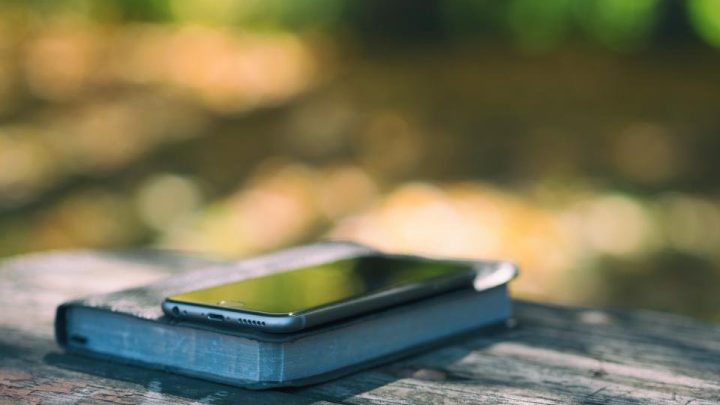
Програми для сканування документів за допомогою мобільного телефону.
Потрібно надіслати документ, квитанцію або підписаний контракт, але під рукою немає сканера? Ваш мобільний телефон вирішує цю проблему. Програми для сканування обрізають краї, виправляють перспективу та роблять текст чітким, створюючи PDF-файл, готовий до надсилання.
Деякі навіть розпізнають текст із зображень (так зване OCR), що дозволяє копіювати розділи або шукати в документі. Перегляньте найкращі опції, багато з яких уже встановлено на вашому телефоні.
Що має мати хороший сканер мобільного телефону
Автоматичне обрізання меж, налаштування яскравості та контрастності, можливість об’єднання кількох сторінок в один PDF-файл та збереження у хмарі. Розпізнавання тексту – дуже корисний бонус для всіх, хто працює з документами.
Найбільш рекомендовані програми
Adobe Scan
Від тієї ж компанії, що й Acrobat, він сканує з відмінною якістю та автоматично розпізнає текст, що робить PDF-файл придатним для пошуку.
- Оптичне розпізнавання символів (OCR)
- Автоматичне кадрування та корекція
- Безкоштовно
Google Диск
Багато хто не знає, але Google Диск має вбудований сканер: натисніть кнопку "+" і виберіть "Сканувати". Після цього PDF-файл буде збережено в хмарі.
- Він вже є стандартним на багатьох пристроях Android.
- Зберігає безпосередньо в хмарі.
- Безкоштовно
Геніальне сканування
Швидкий та легкий, з чудовою обробкою зображень та можливістю об'єднання кількох сторінок. Працює без необхідності створювати обліковий запис.
- Реєстрація не потрібна.
- Кілька сторінок в одному PDF-файлі
- Повна безкоштовна версія для основ
На вашому iPhone скористайтеся програмою «Нотатки».
На iPhone нічого встановлювати не потрібно: відкрийте програму "Нотатки", торкніться значка камери та виберіть «Сканувати документи». Програма автоматично обріже та налаштує зображення. Програма «Файли» також має цю функцію.
Поради для ідеального сканування
Помістіть документ на темну, гладку поверхню в добре освітленому місці, подалі від тіней від телефону. Тримайте пристрій паралельно паперу. Перш ніж надсилати особисті документи, перевірте, кому ви їх надсилаєте, і надайте перевагу офіційним каналам.
Покроковий процес оцифрування
Відкрийте програму для сканування та наведіть камеру на документ. Зачекайте, поки програма виявить краї, зазвичай виділені кольоровою рамкою, та зробіть фотографію. За потреби відрегулюйте кути та виберіть фільтр документа, який зробить фон білим, а текст темним.
Для документів із кількома сторінками продовжуйте фотографувати перед збереженням: програма об’єднає все в один PDF-файл. Нарешті, дайте файлу чітку назву, наприклад, "підтвердження-проживання-жовтень", щоб ви могли легко знайти його пізніше.
Як зробити PDF-файли легшими
Великі файли можуть бути відхилені веб-сайтами та електронними листами. У налаштуваннях експорту виберіть середню якість або опцію стиснення. Для текстових документів чорно-білий режим значно зменшує розмір без шкоди для читабельності.
Часті запитання
Чи є документ, відсканований мобільним телефоном, дійсним?
Так, ви можете надіслати копії та підтвердження оплати. Документи, які вимагають оригіналу або нотаріально засвідченого документа, відповідають правилам кожного конкретного відомства.
Який додаток розпізнає текст?
Adobe Scan розпізнає текст автоматично. Google Диск також робить текст доступним для пошуку після його збереження.
Чи потрібно мені платити?
Ні. Програми з цього списку мають безкоштовну версію, якої достатньо для щоденного використання.
З одним із цих додатків ваш мобільний телефон стає повноцінним сканером, і ви можете вирішити все, не виходячи з дому.
SilvaDaily не пов’язана з Google Play та iPhone, не спонсорується ними та не підтримується ними. Google Play та iPhone є торговими марками їхніх відповідних власників. Акції та умови використання слід підтверджувати через офіційні канали.